Stella S.,主修視覺藝術及藝術史,2028 年畢業班。
Stella 在 Mac 和 iPad 上使用設計 app 創作及編輯藝術作品,並正在學習編碼,讓創造力突破新境界。

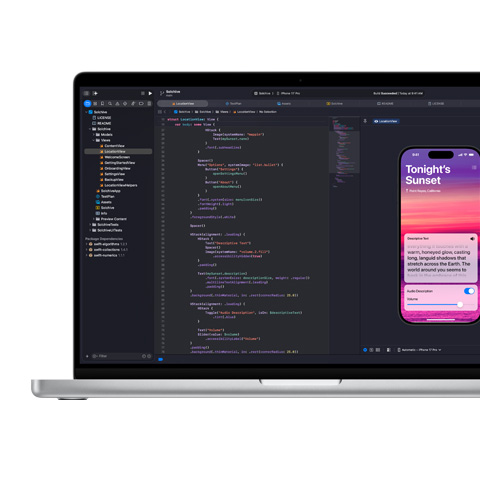
使用 Xcode 學
電腦科學

使用 Goodnotes 研習神經科學

使用 Shapr3D 進行
工業算圖

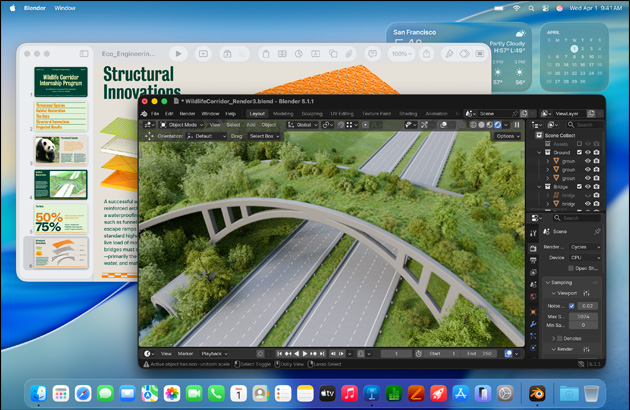
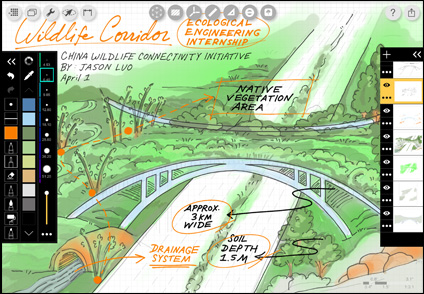
使用 SketchUp 設計結構工程

使用 Pages 整輯生物學文稿

使用 Canva 進行
市場推廣

使用 Microsoft Powerpoint 處理
自然科學簡報

使用 Microsoft Excel 做
商務分析
無論修讀任何一科,有 Mac 和 iPad 相助,科科好成績。不論你是分析資料、共同處理專案,還是將構思化為現實,由大專第一課,走到人生新一章,超卓的效能、持久的電池使用時間,以及裝置之間的輕鬆合拍,始終伴你同行,穩妥可靠。
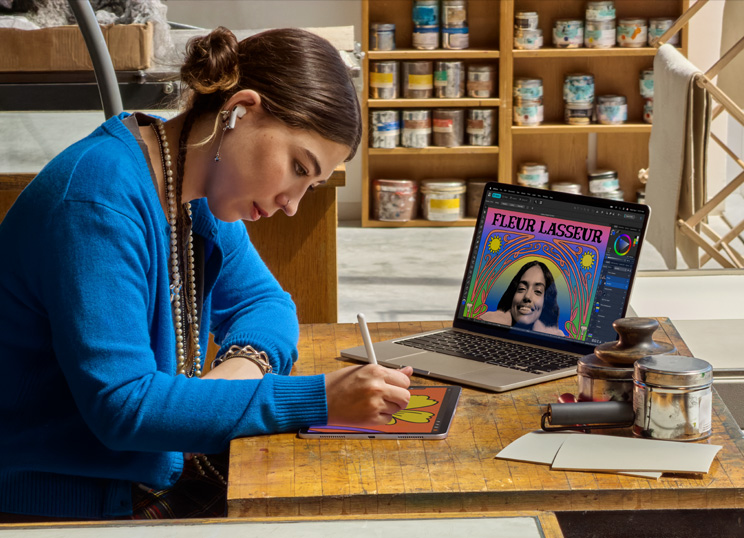
Stella 在 Mac 和 iPad 上使用設計 app 創作及編輯藝術作品,並正在學習編碼,讓創造力突破新境界。

Yassin 使用 Mac 來執行強大的編碼 app,以完成 AI 課堂作業,並營運他致力對抗心臟病的初創公司。

Leo 使用 iPad 和 Apple Pencil 在課堂筆記中加入圖形和圖表,並為音樂會海報繪畫插圖。
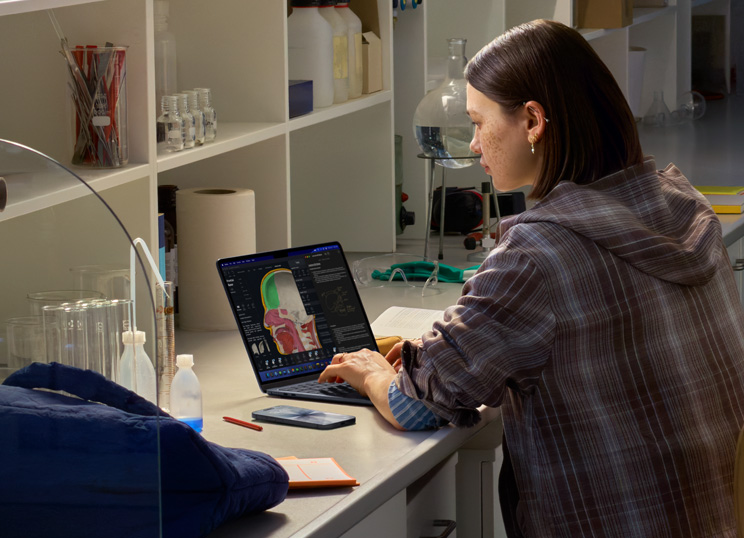
Angie 利用 Mac 為化學實驗室進行研究和分析,課餘時間則學習混音和製作音樂。
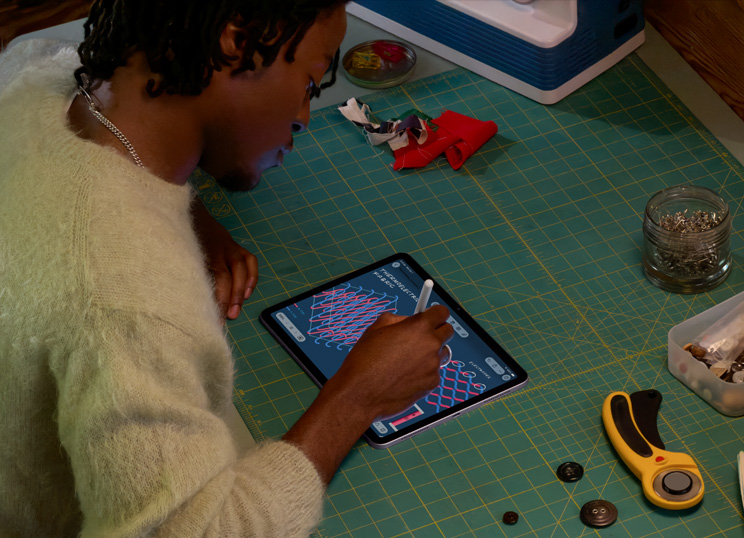
Deinbo 利用 iPad 配合 Apple Pencil,在工程課上繪製電路圖,同時也設計服裝,為自己發展副業。

Marjorie 使用 Mac 為主修課程進行密集數據分析,並為社交媒體剪輯影片。
這兩款裝置均本領強大,兩強聯手更可解鎖萬千可能。

靈感到,即可大顯身手。Mac 和 iPad 電力持久,無需插電,運作始終保持暢順,你大可專心專注,投入工作1。
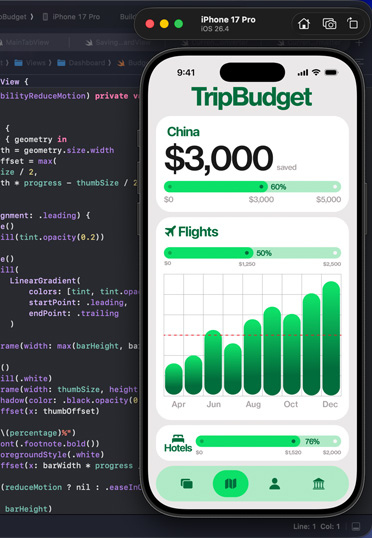
Mac 和 iPad 配備 Apple 晶片,爆發超凡速度、超高靈敏度,以及超卓效能,助你在課堂上解決各種難題。

使用 Apple Pencil 探索更多 iPad 功能。將手寫筆記轉換成鍵入字,上堂在 PDF 加上標記,還可使用計算機和數學備忘錄,如在紙上一樣拆解方程式2。

Apple Intelligence 的書寫工具,即時助你將電郵和筆記變得更簡潔,重新撰寫,直至語氣、用詞恰到好處。此外,只需在已選取的文字點一下或按一下,即可為你精簡撮要3。



Mac 和 iPad 以耐用的再生鋁金屬製造,設計經得起大專生活的各種考驗,即使畢業後繼續長期使用,可靠依然。
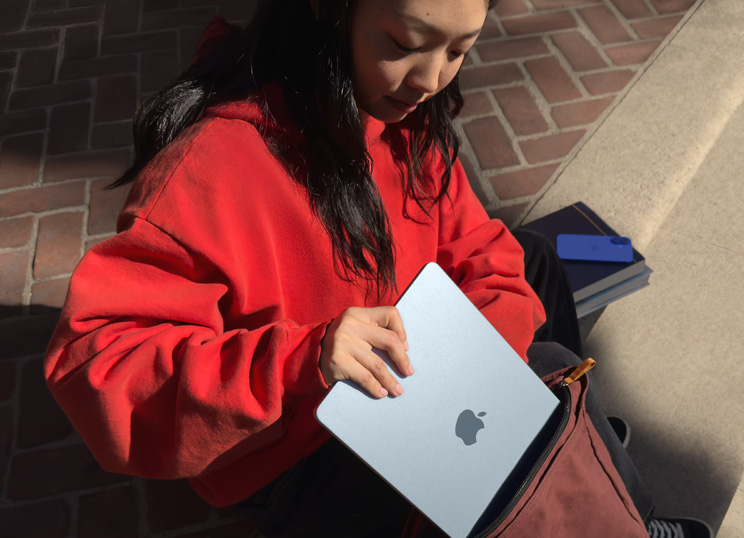

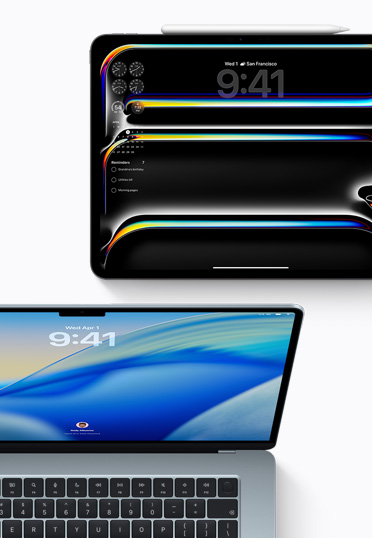

AppleCare+ 服務計劃,為裝置提供一站式支援與服務,學生可以優惠價格購買此服務,獲享意外損壞保障、裝置遺失或被盜保障,並可隨時聯絡專家。
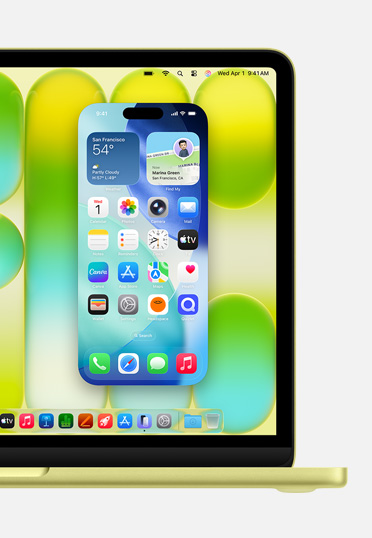
透過 iPhone 鏡像輸出功能,就能在 Mac 觀看 iPhone 上的內容並加以操控,你更可在兩部裝置之間拖放檔案。

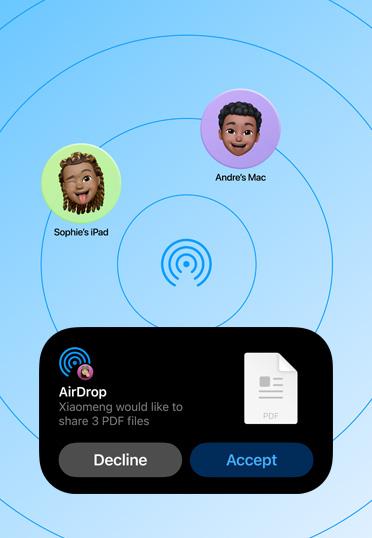
在 iPhone、iPad、Mac,以及身邊同學的 Apple 裝置之間,透過藍牙分享相片和大型檔案,無需連接互聯網。

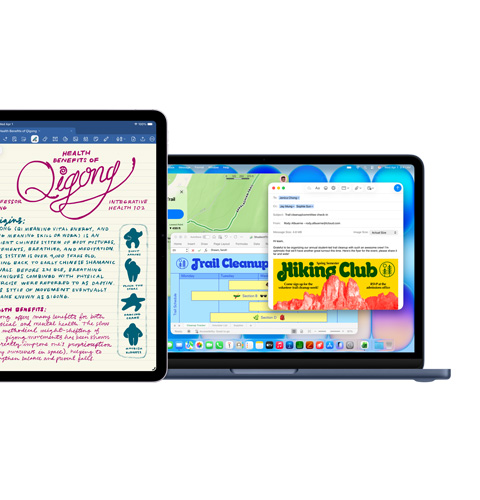
Goodnotes、郵件、Microsoft Excel、地圖

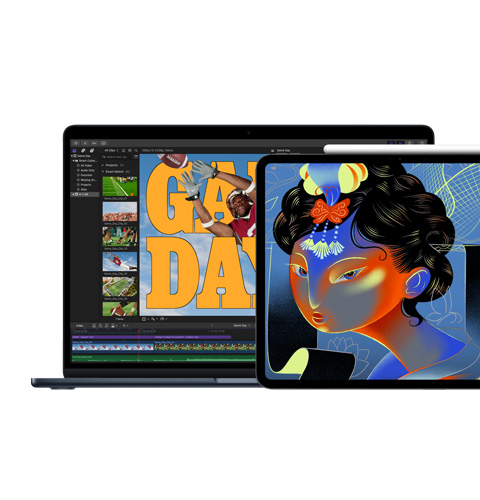
Final Cut Pro、Procreate Dreams
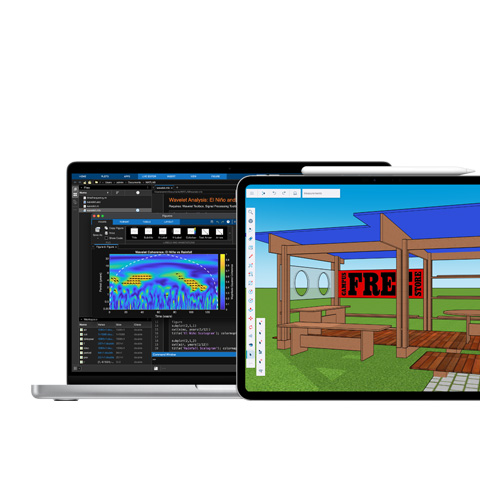
MATLAB、SketchUP
Keynote、Msty Studio、Pixelmator Pro

Xcode

從 Google Workspace for Education、Goodnotes、Microsoft 365 以至 Notability 和 Slack,各式各樣你喜愛的生產力工具 app,運行無間。
無論你要設計一本雜誌,或製作長片,Final Cut Pro 和 Pixelmator Pro 等 app 都能助你將專案和副業的構思出色呈現。
利用 MATLAB 分析數據,藉著 Autodesk AutoCAD 繪製設計圖,在 iPad 配搭 Apple Pencil 以 Shapr3D 創建模型,更可透過 Complete Anatomy 用 3D 影像研究解剖學。
透過 Apple Intelligence,以及千問 (千问) 和 Canva AI 等生成式 AI app,
快速建立待辦事項清單。

Mac 專為運行強大的 app 而設,並提供多款型號和尺寸,每款均配備多個連接埠,可連接各式高速配件和外置顯示器。





iPad 非常適合外出時進行多工處理、拍攝影片,以及透過 Wi-Fi 或流動網絡隨時隨地保持聯繫。配搭精妙鍵盤更可打字,配合 Apple Pencil 則可繪圖和寫筆記。


在 Mac 上,選擇要修改的文字,按下 Control 鍵並按一下所選文字,然後選擇「顯示書寫工具」。
貼士:如要在「備忘錄」和「郵件」等 app 中開啟「書寫工具」,可將指標移至所選文字上並按一下 ,或按一下工具列中的 。
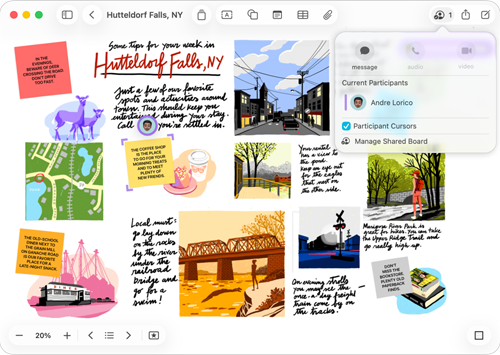
幾乎任何類型的檔案,都可放在 Freeform 記事板上,完全不受版面佈局或頁面大小所束縛。如要協作,邀請他人即時開始在版面上共同編輯。
如果你在使用 app 時想記下一些內容,可以輕鬆建立「快速備忘錄」。執行以下其中一項操作:
如要關閉「快速備忘錄」,請按一下備忘錄左上角的 。如要再次開啟「快速備忘錄」,請使用上述任何方法。
如要一律建立新的「快速備忘錄」(而非開啟上一個備忘錄),請選擇「備忘錄」>「設定」,然後取消選擇「總是繼續編寫上一個快速備忘錄」。
注意:雖然你可以自訂「個人專屬」資料夾,但不可自訂 Mac 隨附的其他資料夾,例如「應用程式」、「資料庫」、「系統」和「用户」。
注意:系統會自動轉寫使用支援的語言所說的文字。如你看不到 ,即代表你的 iPad 並不符合轉寫功能的最低裝置要求,或者系統未能偵測到支援的語言。
如要微調影像,請點一下描述,然後編輯內容。如要儲存,點一下「完成」。
注意:Apple Intelligence 並未在所有 iPad 型號上提供,亦未在所有地區提供或適用於所有語言3。如要取用最新提供的功能,請確保你正使用最新版本的 iPadOS,並已開啟 Apple Intelligence。
開啟或關閉「智慧型顯示與靜音」。
「智慧型顯示與靜音」開啟期間,Apple Intelligence 會讓重要通知打斷你,並將判定為不重要的通知靜音。任何指定要允許或靜音的通知,將會總是允許或靜音。
如果你加入了「減少打擾專注模式」,「智慧型顯示與靜音」功能便已開啟 (且無法關閉)。請參閱
「配合 Apple Intelligence 摘要通知和減少打擾」。
如果你讓「專注模式」在所有 Apple 裝置維持最新狀態,你在 Mac 上所作的變更亦會反映在其他裝置上。
在 Mac 上,你可以:
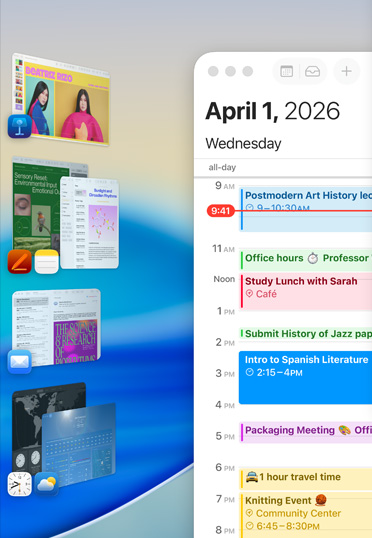
如你已在「幕前管理」設定中關閉「在『幕前管理』顯示最近使用的 App」,左側的 app 列表就會隱藏。將指標移至螢幕左側邊緣來讓其顯示。

以教育優惠購買適用於 Mac 的 AppleCare+ 服務計劃及適用於 iPad 的 AppleCare+ 服務計劃,享有意外損壞保障及更多支援,而且節省更多。