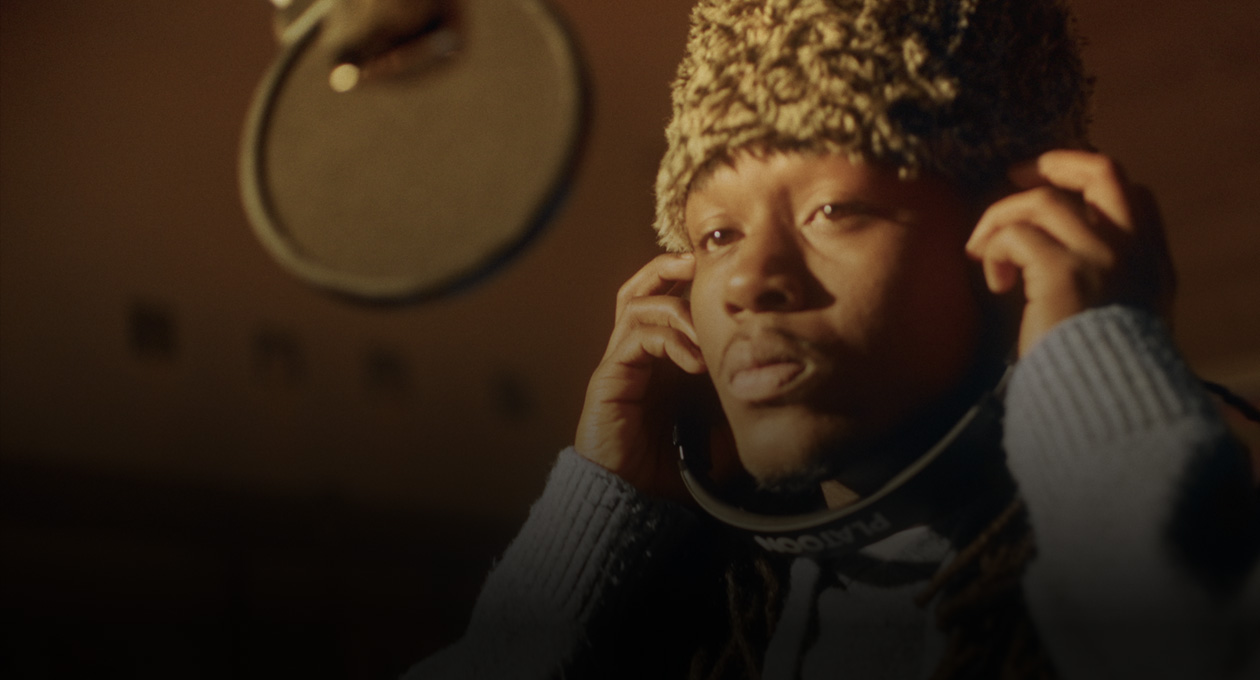
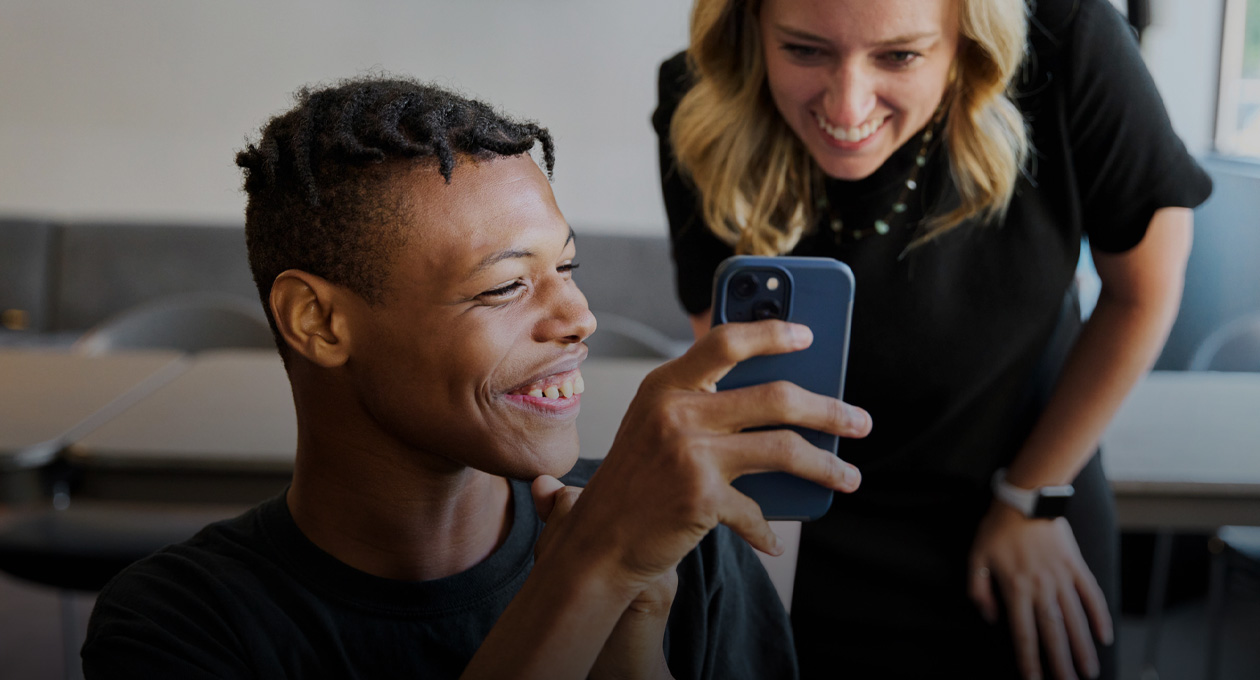
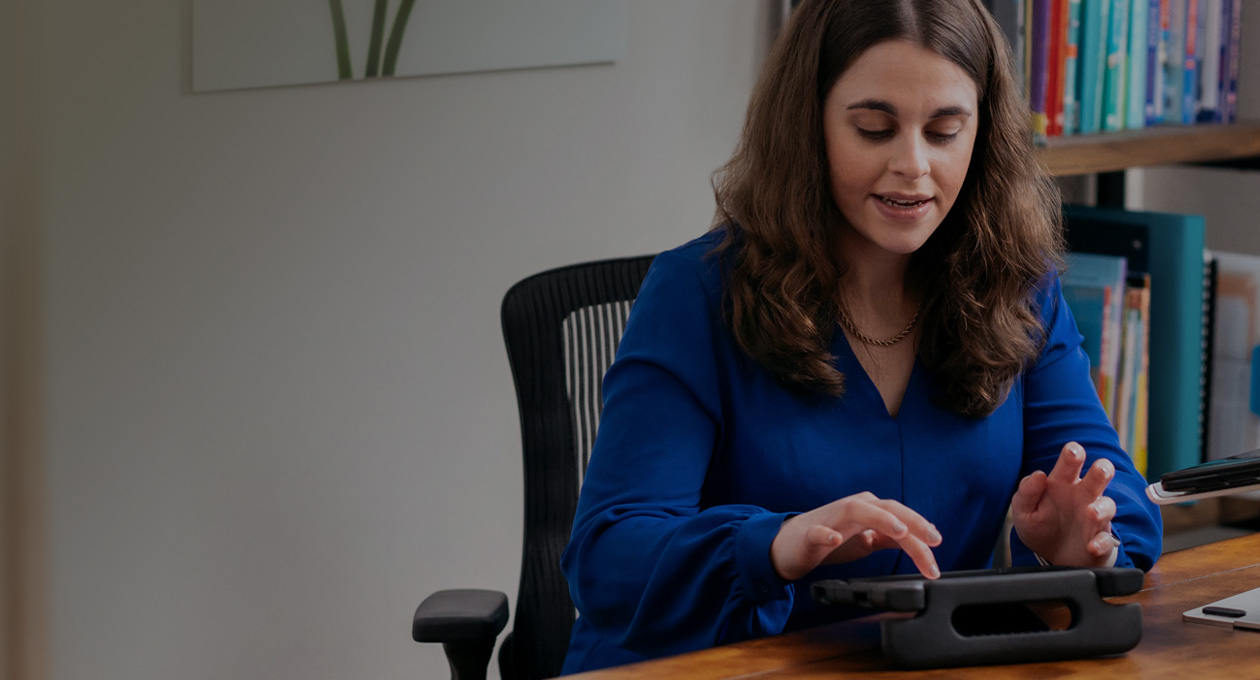
Nejlepší jsou takové technologie, které počítají s potřebami každého. Proto ti funkce integrované v našich produktech a službách pomáhají tvořit, být ve spojení a dělat, co tě baví tak, jak tě to baví. Naše dlouhodobé odhodlání navrhovat produkty přístupné pro každého je základem všeho, co děláme.
Zásadní nástroje na podporu zraku, sluchu, řeči, pohyblivosti a kognitivních funkcí.
-
Lupa
Přibliž si detaily rovnou na Macu.



Lupa
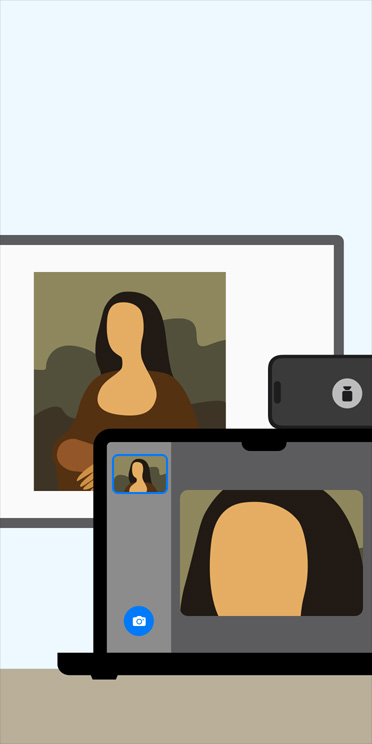
Lupa funguje jako digitální zvětšovací sklo. Pomocí fotoaparátu iPhonu nebo iPadu zvětší jakýkoli fyzický předmět, na který namíříš, třeba jídelní lístek nebo cedulku. Všechny detaily tak na obrazovce uvidíš naprosto jasně. Svítilnou nebo LED bleskem si předmět nasvítíš, filtry ti pomůžou s rozlišením barev a zmrazením záběru získáš statické zvětšení.
Na Macu se aplikace Lupa propojí s připojeným fotoaparátem, takže si můžeš přibližovat věci ve svém okolí. Třeba obrazovky nebo tabule. Lupa funguje díky Fotoaparátu přes Kontinuitu s iPhonem, ale i s dalšími fotoaparáty připojenými přes USB. Funguje i jako lupa na zvětšování videa nebo ve spojení s Pohledem na stůl na zvětšování dokumentů a dalších věcí na stole. Díky podpoře více oken s živými událostmi můžeš multitaskovat a třeba v jednom okně sledovat přes webkameru prezentaci a u toho se díky Pohledu na stůl držet výkladu v učebnici. Zobrazení si můžeš přizpůsobit podle sebe včetně jasu, kontrastu, barevných filtrů, a dokonce i perspektivy, aby se ti na text a obrázky lépe dívalo. Jednotlivá zobrazení se taky dají zaznamenávat, seskupovat nebo ukládat a přidat až později.
V režimu čtečky funguje čtečka zpřístupnění přímo v Lupě. Takže tě už nezaskočí drobný text v knížce, na menu v restauraci ani v jiných běžných situacích.1 Stačí pořídit dočasný snímek textu a upravit si písmo, velikost a barvu tak, aby se ti líp četl. Když budeš chtít poradit, jak upravit perspektivu a správně umístit dokument do záběru, aby v něm byl celý, můžeš si k tomu nechat přehrát zvukové pokyny. Režim čtečky funguje i s předčítáním obsahu, takže můžeš text sledovat a nechat si ho zároveň číst nahlas.
-
Živý poslech
Zesiluj si konverzace a nechávej si dělat titulky z toho, co zazní.


Živý poslech
Živý poslech pomáhá při rozhovorech na hlučných místech tím, že snímá hlasy lidí mluvících dál od tebe, například v přednáškovém sále nebo na druhém konci stolu. Stačí funkci zapnout a zařízení umístit do blízkosti lidí, kteří mluví. Zvuk se snímá mikrofonem zařízení a posílá do AirPodů, sluchátek Beats nebo sluchadel Made for iPhone, takže budeš líp rozumět.2
Živý poslech na Apple Watch nabízí řadu nových funkcí. Dá se z nich ovládat třeba z druhého konce místnosti, takže až ho budeš chtít spustit nebo ukončit, nemusíš se kvůli tomu zvedat a rušit lidi na přednášce nebo schůzce. Apple Watch, iPhone nebo iPad ti poslouží jako ovladač, kterým můžeš Živý poslech vypnout nebo se vrátit o pár vteřin zpátky, kdyby ti zrovna něco uteklo.
Funkce se můžou změnit. Některé funkce, aplikace a služby nemusí být k dispozici ve všech oblastech nebo jazycích. Zkontroluj si dostupnost funkcí na stránkách iOS a iPadOS, macOS nebo watchOS.
Nastav si Živý poslech na:
-
AirPods Pro 3 a zdraví sluchu
Nastav si funkci Sluchadlo klinické úrovně.


AirPods Pro 3 a zdraví sluchu
AirPody Pro nabízejí inovativní funkce pro zdraví sluchu včetně tlumení hlasitých zvuků ve všech režimech poslechu, což pomáhá chránit sluch před hlasitými zvuky z okolí.3
Nastav si funkce pro zdraví sluchu na:
-
Osobní hlas
Vytvoř si stejný hlas, jako máš ty.
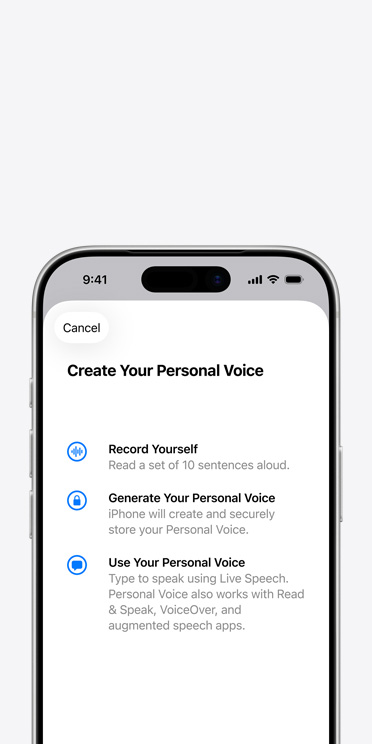
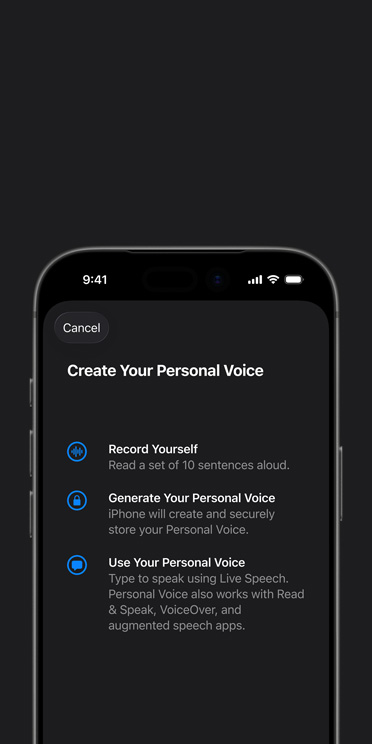

Osobní hlas
Pokud ti hrozí ztráta hlasu nebo trpíš onemocněním, které může tvůj hlas postupně poškodit, může se ti hodit Osobní hlas. Je to jednoduchý a bezpečný způsob, jak vytvořit hlas, který zní jako ty.4 Stačí přečíst 10 frází a nahrát tak zvukový záznam, ze kterého se vygeneruje hlas, co bude znít jako ten tvůj.5 Díky pokrokům v oblasti umělé inteligence a strojového učení na zařízení je Osobní hlas rychlejší, přívětivější a výkonnější, takže dokáže za necelou minutu vytvořit plynulejší, přirozeněji znějící hlas. A pokud je pro tebe obtížné vyslovovat nebo číst celé věty, můžeš si svůj Osobní hlas vytvořit z krátkých frází o třech slovech.
Osobní hlas se vytváří na zařízení, takže tvoje informace zůstávají soukromé a zabezpečené. Šifrovanou kopii svého hlasu si taky můžeš uložit na iCloud a používat na dalších zařízeních. A protože Osobní hlas hladce spolupracuje s Živou řečí, stačí pak napsat, co chceš sdělit, a tvůj iPhone, iPad, Mac nebo Apple Watch to řeknou tvým hlasem za tebe. Funguje i s aplikacemi na augmentativní a alternativní komunikaci (AAK) jiných vývojářů a dalšími aplikacemi, kterým to povolíš.
Funkce se mohou změnit. Některé funkce, aplikace a služby nemusí být k dispozici ve všech oblastech nebo jazycích. Zkontroluj si dostupnost funkcí na stránkách iOS a iPadOS nebo macOS.
-
Sledování očí
Ovládej svoje zařízení jen očima.

Sledování očí
Pokud máš omezenou pohyblivost nebo potřebuješ zařízení ovládat bez použití rukou, můžeš prostředí iPhonu a iPadu procházet jenom očima. Sledování očí nastavíš a zkalibruješ během chvilky pomocí přední kamery a funkce Zobrazování pokynů pro mimiku ti pomůže s optimálním umístěním. Díky strojovému učení na zařízení zůstávají všechna data potřebná k nastavení a používání funkce bezpečně na tvém zařízení – na servery Apple se nic neposílá. Sledování očí si rozumí s aplikacemi iOS a iPadOS a nevyžaduje žádný další hardware ani doplňky.6
K procházení jiných aplikací můžeš použít funkci Ovládání setrváním, která ti umožní interagovat s ovládacími prvky tak, že na nich po určitou dobu spočineš pohledem. Pomocí Sledování očí se dostaneš i k dalším funkcím včetně fyzických tlačítek a přejíždění po obrazovce. Dokonce i psát se dá jenom očima. A když budeš chtít psát rychleji, můžeš si na klávesnici nastavit kratší dobu spočinutí pohledem nebo na iPhonu vyzkoušet psaní přejížděním přes QuickPath. Na iPhonu a iPadu si Sledování očí rozumí se Switch Control, takže můžeš k potvrzování voleb používat buď spočinutí pohledem, nebo přepínač. A iPad podporuje i nástroje na sledování očí od jiných výrobců.
-
Asistivní přístup
Přizpůsob si apky, ať pracují pro tebe.
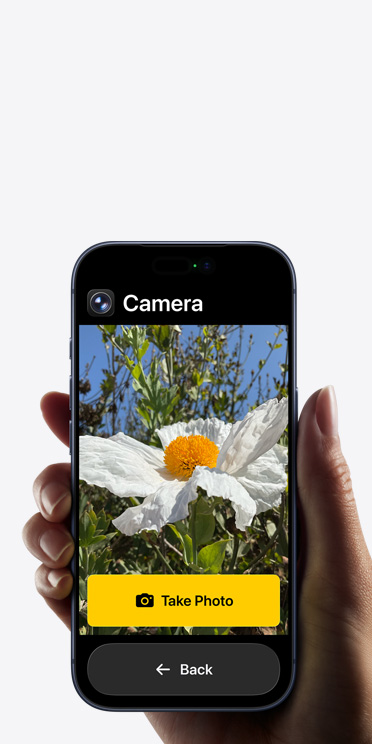

Asistivní přístup
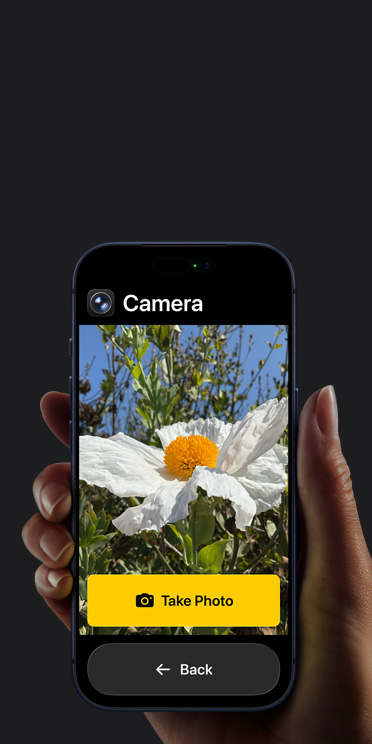
Asistivní přístup ulehčuje lidem s kognitivními poruchami přizpůsobení iPhonu a iPadu tak, aby zařízení zmírňovala kognitivní zátěž a vyhovovala jejich konkrétním potřebám. Funkce je navržená na základě podnětů od lidí s kognitivními poruchami a od jejich důvěryhodných podporovatelů. Nabízí zřetelné rozhraní s vysoce kontrastními tlačítky, velkými textovými popisky a vizuálními alternativami nahrazujícími text. Taky obsahuje nástroje, které uživatelům a jejich podporovatelům pomůžou přizpůsobit si prostředí v určitých aplikacích podle sebe.
Asistivní přístup umožňuje přizpůsobit si prostředí v aplikacích Telefon a FaceTime (sloučených do jedné aplikace Hovory), Zprávy, Fotoaparát, Fotky, Hudba nebo Lupa a v aplikaci Apple TV na iPhonu a iPadu. Ten, kdo dává přednost vizuální komunikaci, může ve Zprávách používat klávesnici, na které jsou jenom emotikony a možnost nahrávat videozprávy. Vyber si pro plochu a aplikace vizuálnější prostředí uspořádané do mřížky, nebo řádkové rozvržení, pokud ti víc vyhovuje text. Asistivní přístup taky podporuje aplikace třetích stran včetně aplikací pro augmentativní a alternativní komunikaci (AAK).


Přečti si víc o zpřístupnění.
-
Více o téhle dlaždici
Podpora pro zpřístupnění
Nech si poradit s funkcemi nebo se spoj s expertem.
-
Více o téhle dlaždici
Příručky pro vývojáře
Projdi si zdroje k navrhování přístupných aplikací.
-
Více o téhle dlaždici
Zpřístupnění ve školství
Najdi si funkce zpřístupnění pro svou vzdělávací komunitu.
-
Více o téhle dlaždici
Zpřístupnění na pracovišti společnosti Apple
Zjisti, jak Apple podporuje zpřístupnění pro každého zaměstnance.